

 发布日期:2026-08-04
 浏览次数:218
 分享:
分享:


在之前的技术分享中,我们系统讲解了电气智能零部件模型的标准化制作方法。完成模型准备与空间搭建后,下一步就是将各类电气元件按工程中的选型装配到三维空间中,实现从 2D 原理图到 3D 仿真布局的转化。
本篇文章将讲解三维装配的实操方法,从导轨线槽的布局搭建,到设备的装配定位,再到三种不同插入方式的适用场景,完整呈现SOLIDWORKS Electrical的柜内三维布局方法。
PS:虽然三维装配过程是在SOLIDWORKS三维空间中进行的,但是各位电气工程师们也不用太过担心自己操作不来,其实操作都比较简单,有三维基础更好,没有三维基础无非是会慢一些,存在一定的适应过程。
01 导轨与线槽模型的添加与布局
导轨与线槽是机柜内部的基础骨架,直接决定了后续设备的安装基准与布线走向。在 SOLIDWORKS Electrical 3D 环境中,机柜、导轨和线槽可以不需要逐个建模,软件会有默认模型供我们使用。
1. 插入前的准备工作
进入三维装配环境后,就可以在左侧看到原理图中已经选型的机柜、导轨和线槽零件也支持在 SOLIDWORKS 三维空间中添加。所有尺寸参数均来自数据库定义,插入时会自动匹配。我们先把机柜插入进来后面再添加导轨线槽。
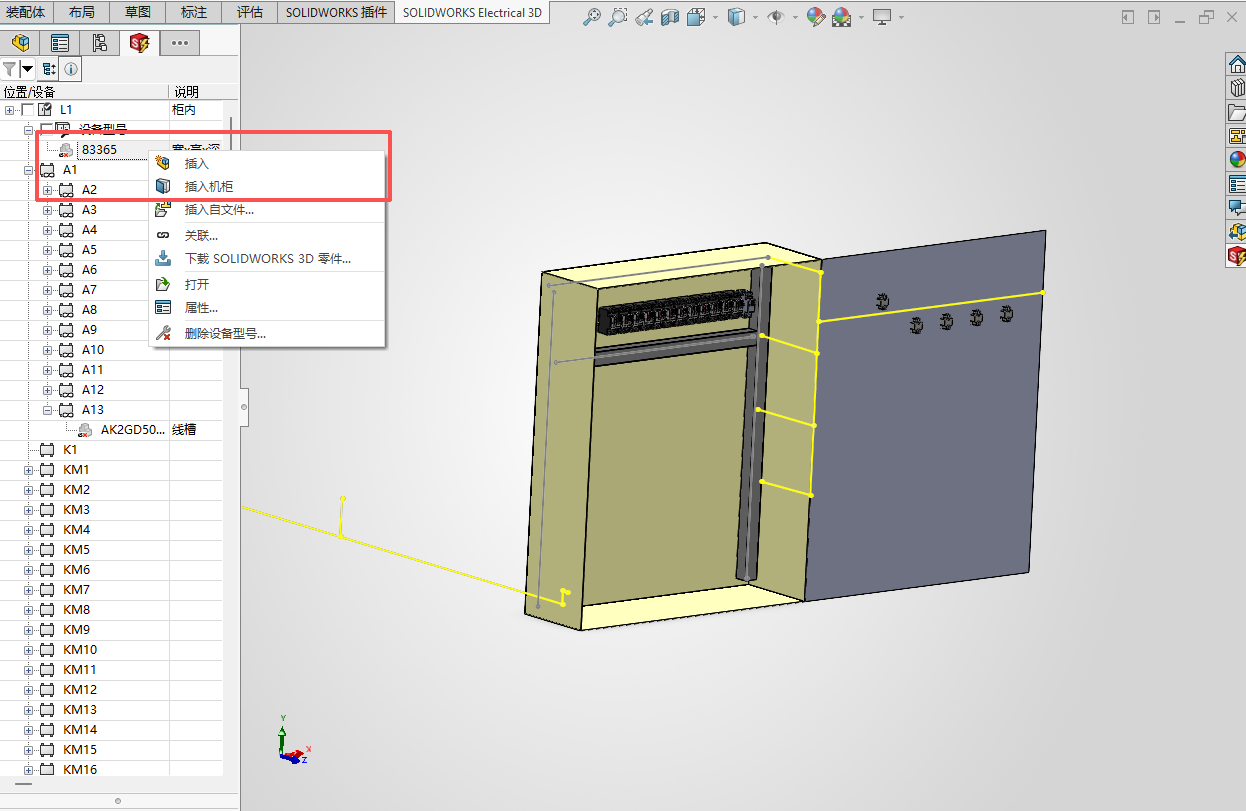
2. 线槽与导轨的插入
线槽与导轨分别有两者独立的按钮帮助我们进行插入:
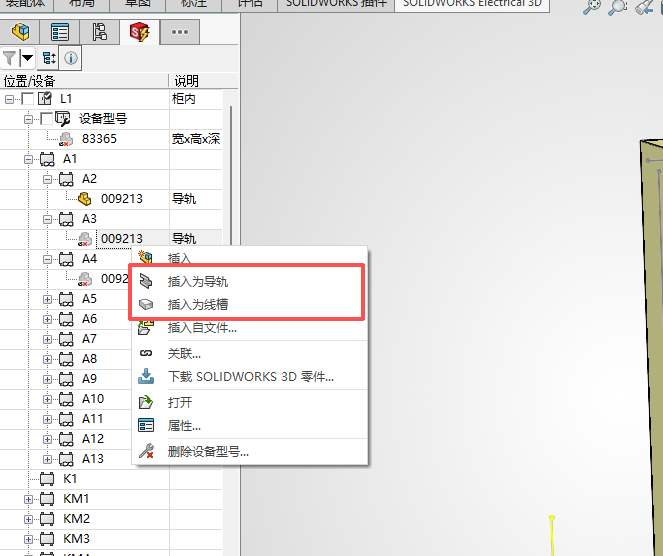
① 在设备列表中找到目标线槽型号,右键选择「插入线槽」或「插入导轨」;
② 在图形区域点击确定插入位置,此时线槽会以预览形式跟随鼠标移动;
③ 放置后软件会自动根据制造商零件中的尺寸参数驱动线槽截面与长度;
④ 如需调整长度,可直接在插入完成后调整,模型会实时更新。
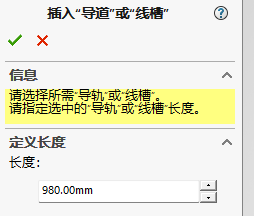
线槽数量较多时,建议按从上到下、从左到右的顺序依次插入,便于后续配合定位。需要注意的是,标准 DIN 导轨建议预先设置好配合参考特征,这样后续设备卡装时可实现自动吸附定位,大幅提升装配效率。
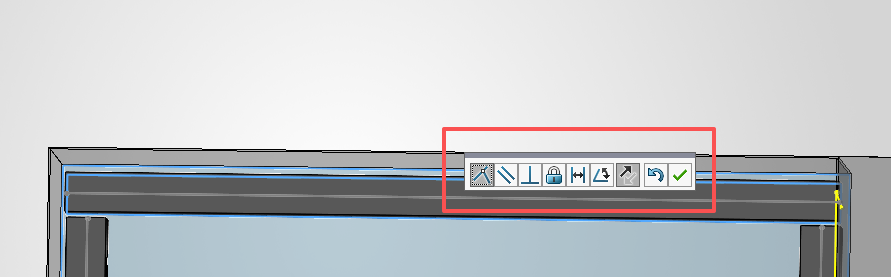
3. 定位配合
线槽与导轨放置完成后,需通过 SOLIDWORKS 标准配合功能完成精确定位:
-
线槽背面与机柜背板自动添加重合配合;
-
线槽侧面与机柜立柱或参考面添加距离配合,控制左右间距;
-
导轨底面与安装板面添加重合配合,导轨两端可通过距离或重合约束固定上下位置。
完成配合后,线槽导轨即形成稳定的安装框架,为后续设备装配提供基准。
02 设计树设备到装配空间的映射
完成基础骨架搭建后,即可将设备清单中的元器件逐一装配到机柜内部。SOLIDWORKS Electrical 的核心优势在于 2D-3D 数据联动——原理图中定义的所有设备,都会同步出现在左侧设备树中,装配过程即是完成电气属性与三维模型的绑定。
1. 自动配合的实现逻辑
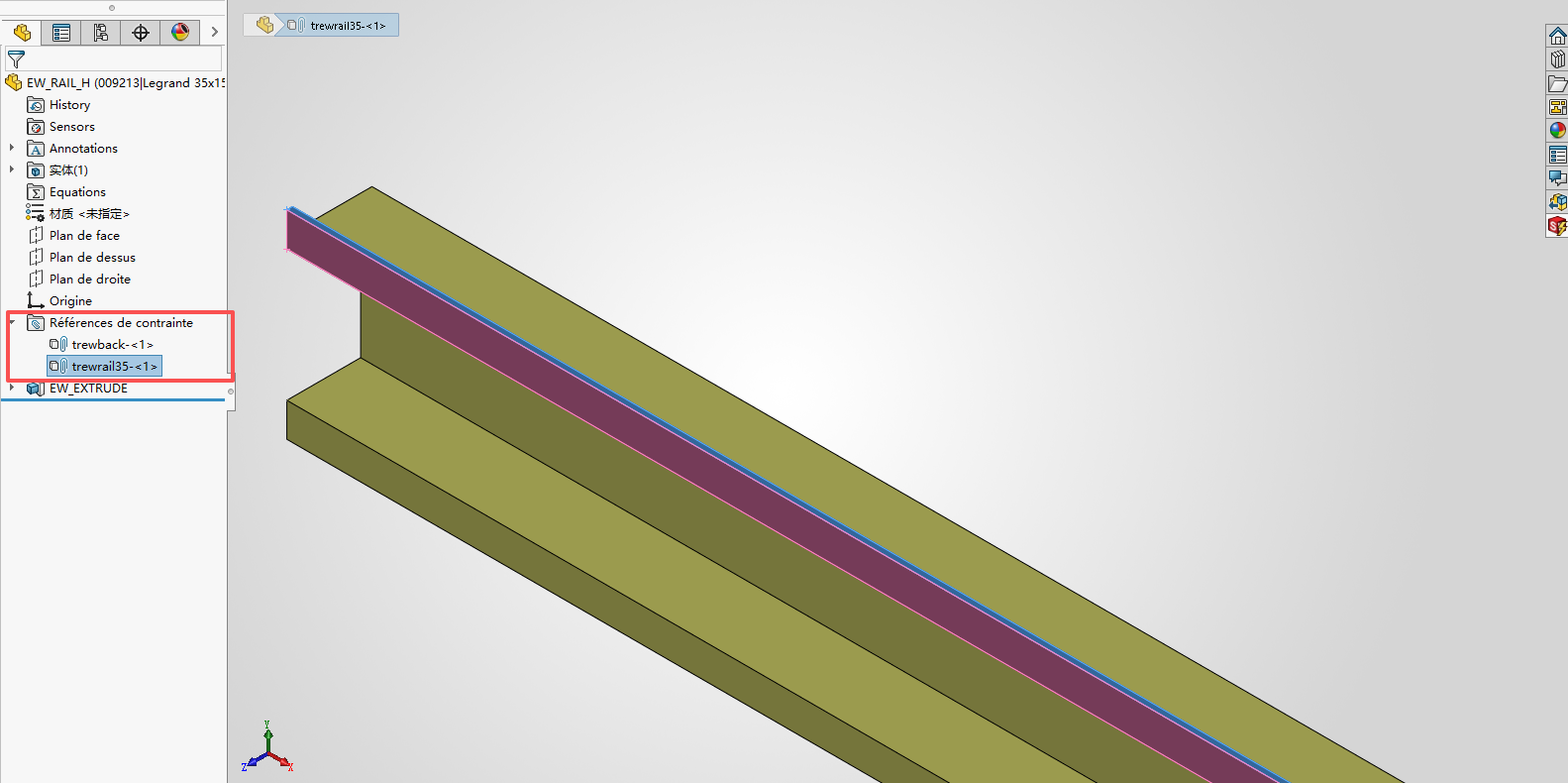
设备能否实现自动装配,取决于模型是否预先定义了配合参考。标准电气模型通常会在安装底面设置配合参考特征,名称与导轨的配合参考一一对应。
当带有配合参考的设备被拖拽到导轨附近时,软件会自动识别匹配的参考名称与配合类型,直接生成重合配合,实现吸附装配的卡装效果。对于接触器、断路器等标准导轨安装元件,能显著减少手动配合的工作量。
2. 设备装配的基本操作
① 在左侧设备树中找到待装配的设备(如断路器、接触器、端子排等);
② 右键选择插入命令,设备模型预览会跟随鼠标移动;
③ 将鼠标移动到目标导轨位置,软件自动识别配合参考并吸附;
④ 点击确认放置,设备即完成初步定位。
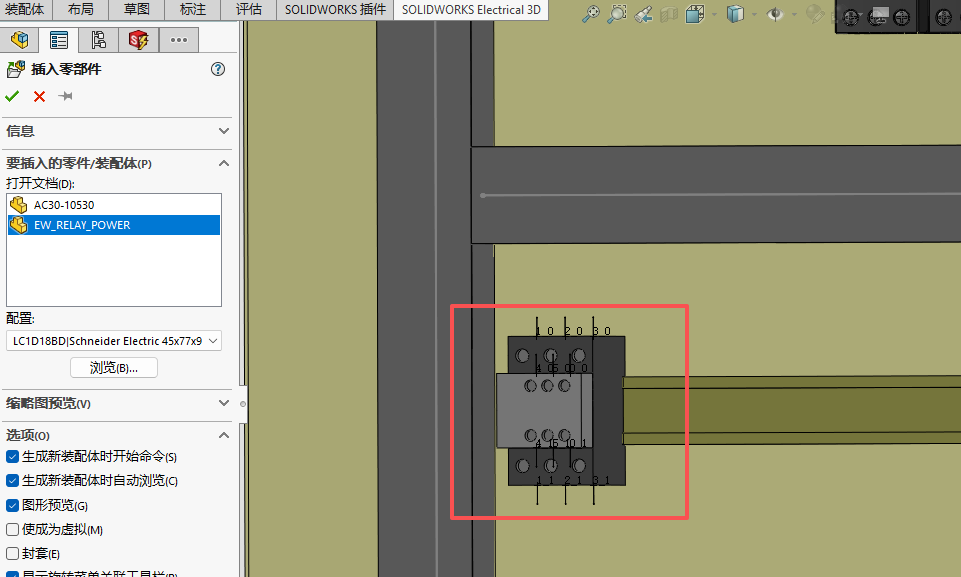
如果模型未设置配合参考,或需要安装在非导轨位置(如柜门按钮、仪表),则放置后需手动添加配合约束,操作方式与普通 SOLIDWORKS 装配体完全一致。
3. 位置调整与对齐
设备初步放置后,可通过以下方式精调布局:
-
拖拽调整:在未完全约束的自由度内直接拖拽设备,调整左右位置;
-
对齐工具:选中多个设备后使用对齐命令,可实现顶面、底面、左侧、右侧的快速对齐;
-
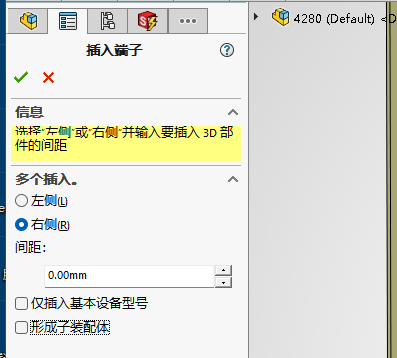
间距控制:批量插入设备时可直接设定相邻间距,保证布局均匀美观;
-
编辑配合:可以使用重合或者高级的距离配合精确调整位置。
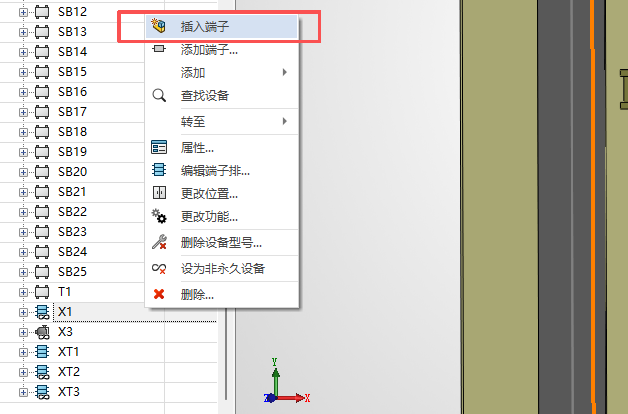
对于端子排这类连续排列的元件,软件支持一次性插入整组端子,并自动按顺序排列,间距可统一设置,避免逐个装配的重复操作。
03 三种设备装配方式详解
SOLIDWORKS Electrical 3D提供了三种主流的设备插入方式,分别对应不同的模型准备程度与业务场景。理解三者的差异,能在实际项目中选择最优路径。
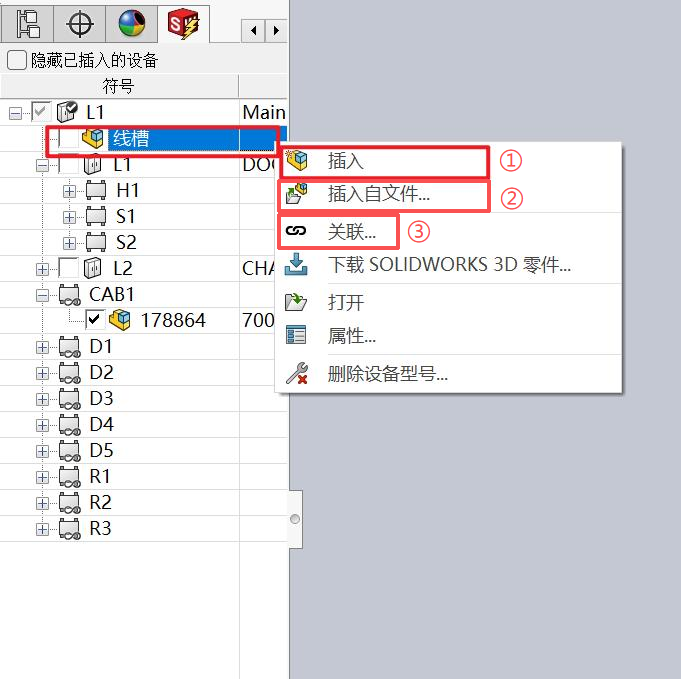
方式一、普通插入
这是最常用的标准插入方式,也是默认装配路径。
操作方式:在设备树右键设备,直接选择「插入」。
工作原理:执行插入命令后,软件会按优先级逐级查找对应的三维模型文件:
① 首先检查该制造商零件属性中是否关联了指定的 3D 部件;
② 若无,则在工程文件夹和软件安装目录的零件库中,查找与零件参考号同名的 SOLIDWORKS 文件;
③ 仍未找到时,会根据零件分类节点向上追溯是否定义了通用 3D 模型;
④ 最终都未匹配到,则调用默认占位件,并按制造商零件的长宽高尺寸进行缩放。
适用场景:
-
标准化程度高、模型库完善的常规元器件;
-
已在零件库中做好 3D 关联的标准件。
特点:普通插入操作最简,一键调用;依赖零件库的完善程度。
方式二、从文件插入
该方式允许用户手动指定本地的三维模型文件。
操作方式:右键设备,选择「从文件中插入」,在弹出的文件对话框中浏览并选择本地的 模型文件。
工作原理:用户选定外部模型文件后,软件将其插入装配体,插入后该模型即与当前电气设备建立关联,继承全部电气属性。
适用场景:
-
非标定制元件,零件库中没有对应模型;
-
客户或供应商提供的专用三维模型;
-
需要使用自建精细模型,替代系统默认件;
-
特殊布局的异形安装件。
特点:从文件插入模型来源不受限制,灵活度高。
方式三、关联
关联是将已有的三维模型与电气设备进行数据绑定,而非插入新模型。
操作方式:右键设备,选择「关联」,然后在图形区域选中已存在的 3D 零件或子装配体,确认后完成绑定。
工作原理:与前两种方式不同,关联不会向装配体中新增零件,只是把现有几何模型和电气设备条目建立数据映射。关联操作也不会改变模型尺寸比例。绑定后,该模型就具备了电气属性,如果有出线点 也可参与后续布线等流程。
适用场景:
-
装配体中已有的机械结构件需要赋予电气属性;
-
从外部导入的整机装配体,需将其中电气部件纳入电气工程管理;
-
机械设计师已完成布局,电气工程师直接关联已有模型。
特点:关联不新增几何体,仅建立数据关联;不缩放模型尺寸;适合已有三维布局的工程复用;支持 "先机械布局,后电气赋值" 的流程。