

 发布日期:2026-09-08
 浏览次数:6
 分享:
分享:


使用 SOLIDWORKS 宏命令是消除繁琐、重复性操作的有效方式,可以帮助设计人员节省大量设计时间。然而,对于缺乏编程经验或完全没有编程基础的用户而言,创建一个能够依次执行一系列操作的宏可能颇具挑战性。
借助 SOLIDWORKS AI 虚拟助手 LEO,任何用户都可以在 SOLIDWORKS Design 中通过简单的Prompt(提示词)自动编写宏。
操作示例
1. 使用 LEO 创建宏
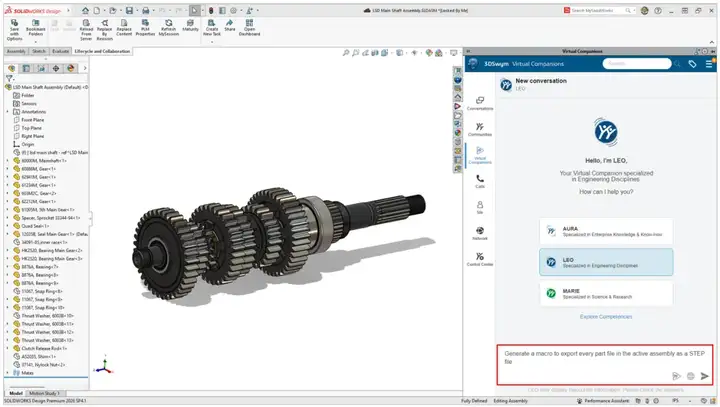
在SOLIDWORKS任务窗格的 Virtual Companions(AI 虚拟助手)选项卡中,选择 LEO,然后在开始编写区域中输入提示词。
例如:“生成一个宏,将当前激活装配体中的每个零件文件导出为 STEP 文件。”
2. 查看生成的宏
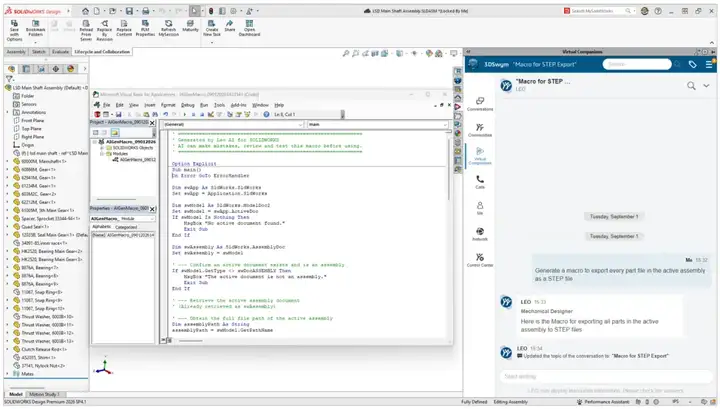
LEO 完成宏的创建后,会打开Visual Basic for Applications(VBA)编辑器,并显示生成完成的宏。
VBA 是用于记录、运行和编辑宏的引擎,并已内置于 SOLIDWORKS Design 中。
注意: 如有需要,可以直接在 VBA 编辑器中手动修改宏。
3. 运行宏
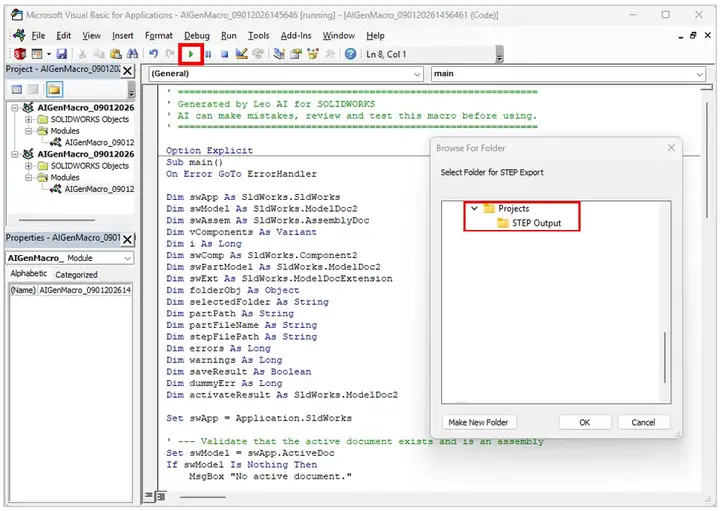
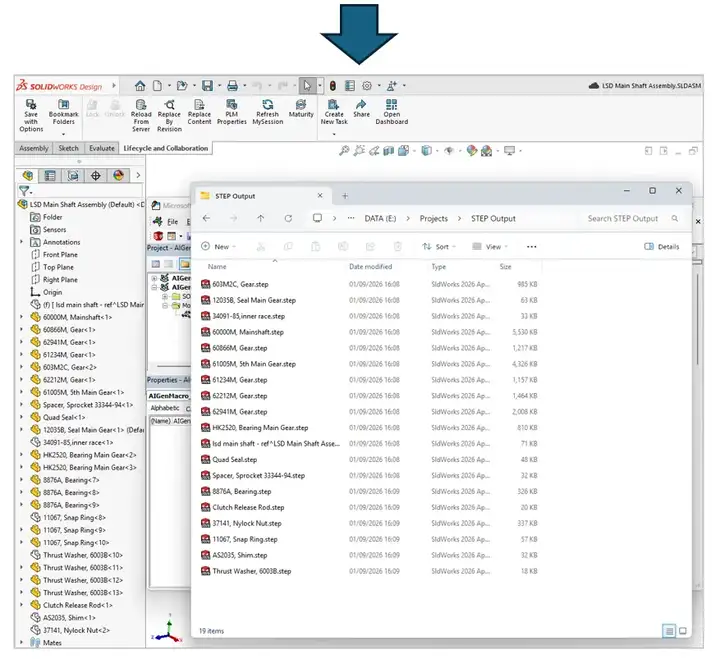
选择 VBA 窗口中运行图标运行。在本示例中,LEO 已将宏设计为提示用户选择用于保存 STEP 文件的文件夹。
4. 使用 LEO 修改宏
LEO 还可以协助您编辑已有的宏。只需在当前的 LEO 对话中输入所需修改内容的描述,LEO 就会根据您的要求重新生成宏,之后重新运行更新后的宏,来验证修改结果。
提示词示例:
“修改该宏,使其能够在桌面或 C: 驱动器上自动创建一个文件夹,并将该文件夹命名为与原始装配体相同的名称。”
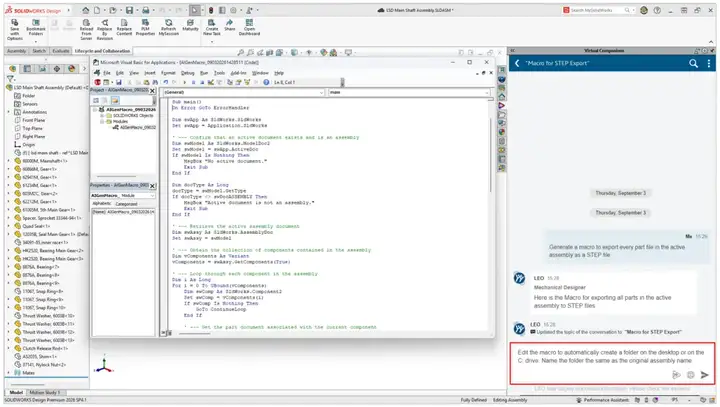
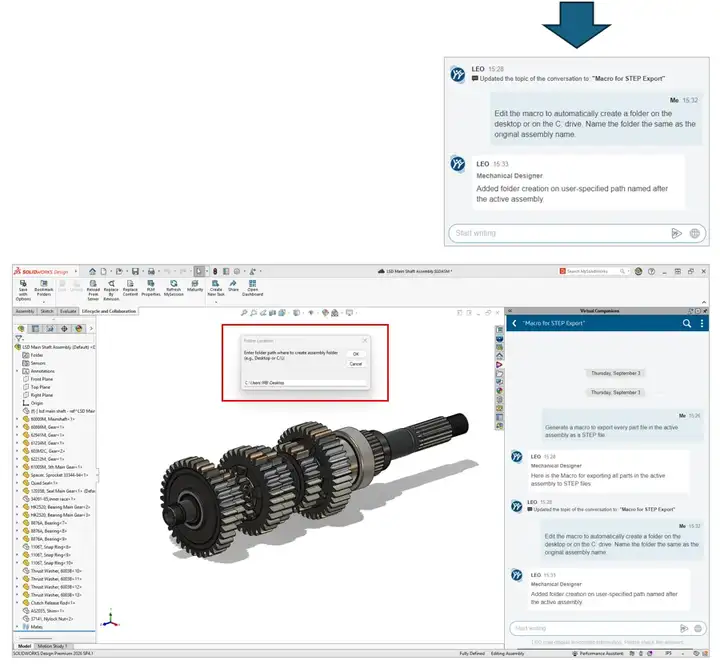
如果需要进一步修改,可以继续与 LEO 对话并提出新的修改要求。
在某些情况下,用户提出的修改可能无法实现,这可能是因为超出了宏工具本身的限制。在这种情况下,LEO 会向用户发出提示。
5. 保存宏
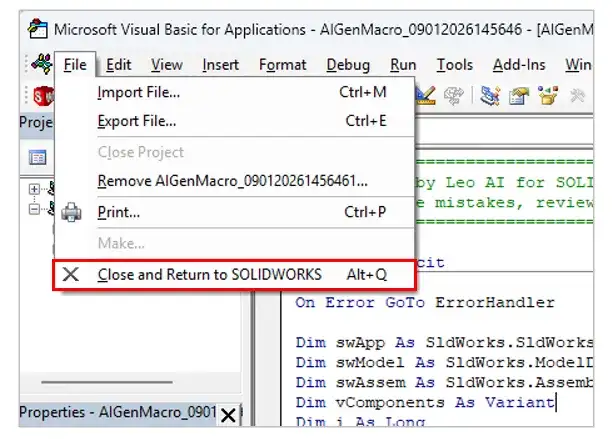
使用 VBA 编辑器可以保存创建完成的宏。
完成后,通过文件 → 关闭退出 VBA 编辑器,并返回 SOLIDWORKS。
使用SOLIDWORKS AI 虚拟助手前提条件
要访问 AURA 和 LEO AI 虚拟助手,您需要使用较新版本的 SOLIDWORKS Design,并连接至 3DEXPERIENCE 平台:
- SOLIDWORKS Design 2026 SP3.2 或更高版本正版许可证
- SOLIDWORKS Design with Cloud Services(设备锁定许可证)
- 已为您授予 Collaborative Designer for SOLIDWORKS 角色
- 已安装 Design with SOLIDWORKS 应用程序
注意: 使用 AURA 或 LEO 时,用户无需将任何文件保存到 3DEXPERIENCE 平台。