

 发布日期:2026-11-10
 浏览次数:11
 分享:


控制柜模块一扩展,I/O点表、原理图和清单往往都要跟着修改;PLC型号一变,通道配置也要重新核对。靠Excel和CAD分别维护,改动越多,越容易漏项。
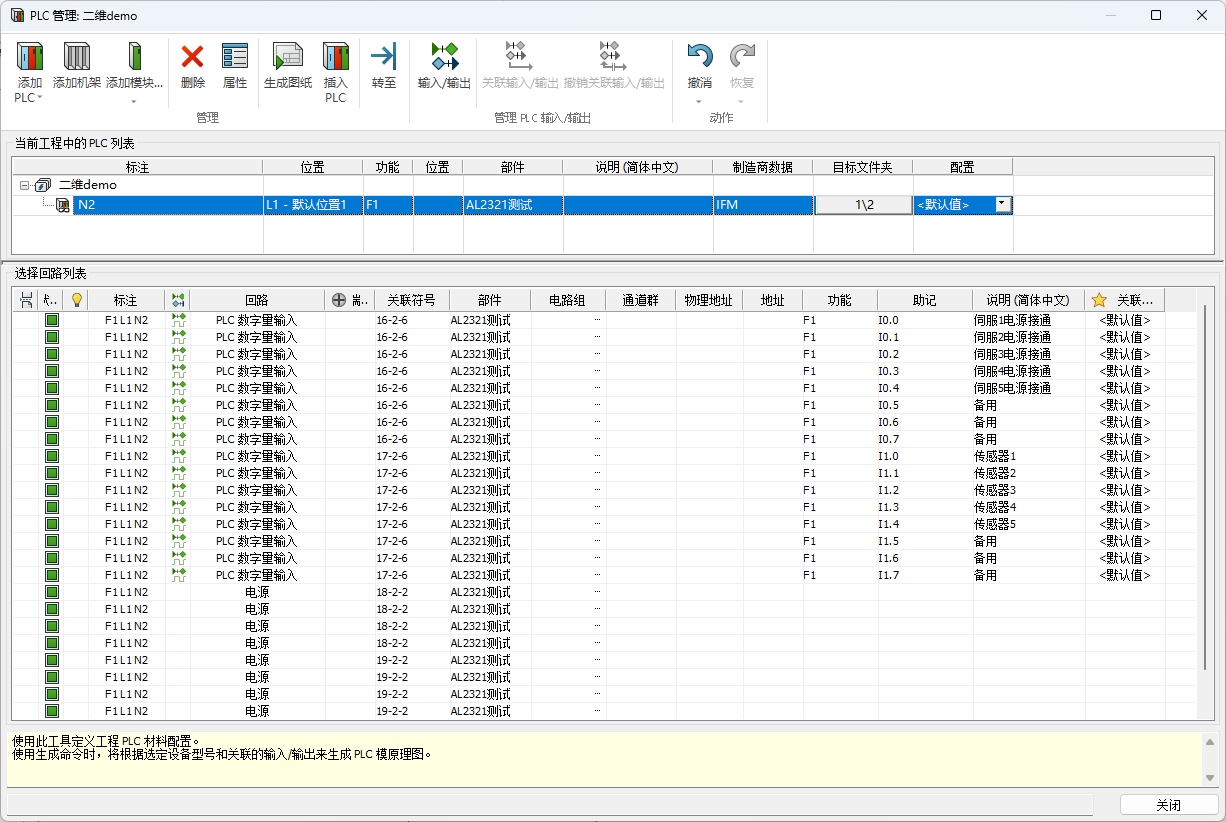
SOLIDWORKS Electrical把PLC作为带有型号、通道和地址信息的设备管理。选用已配置通道的制造商零件后,可将通道带入PLC管理器;关联零件后,型号信息可用于BOM。地址可集中查看和调整,设计完成后也能按报表模板生成I/O清单。
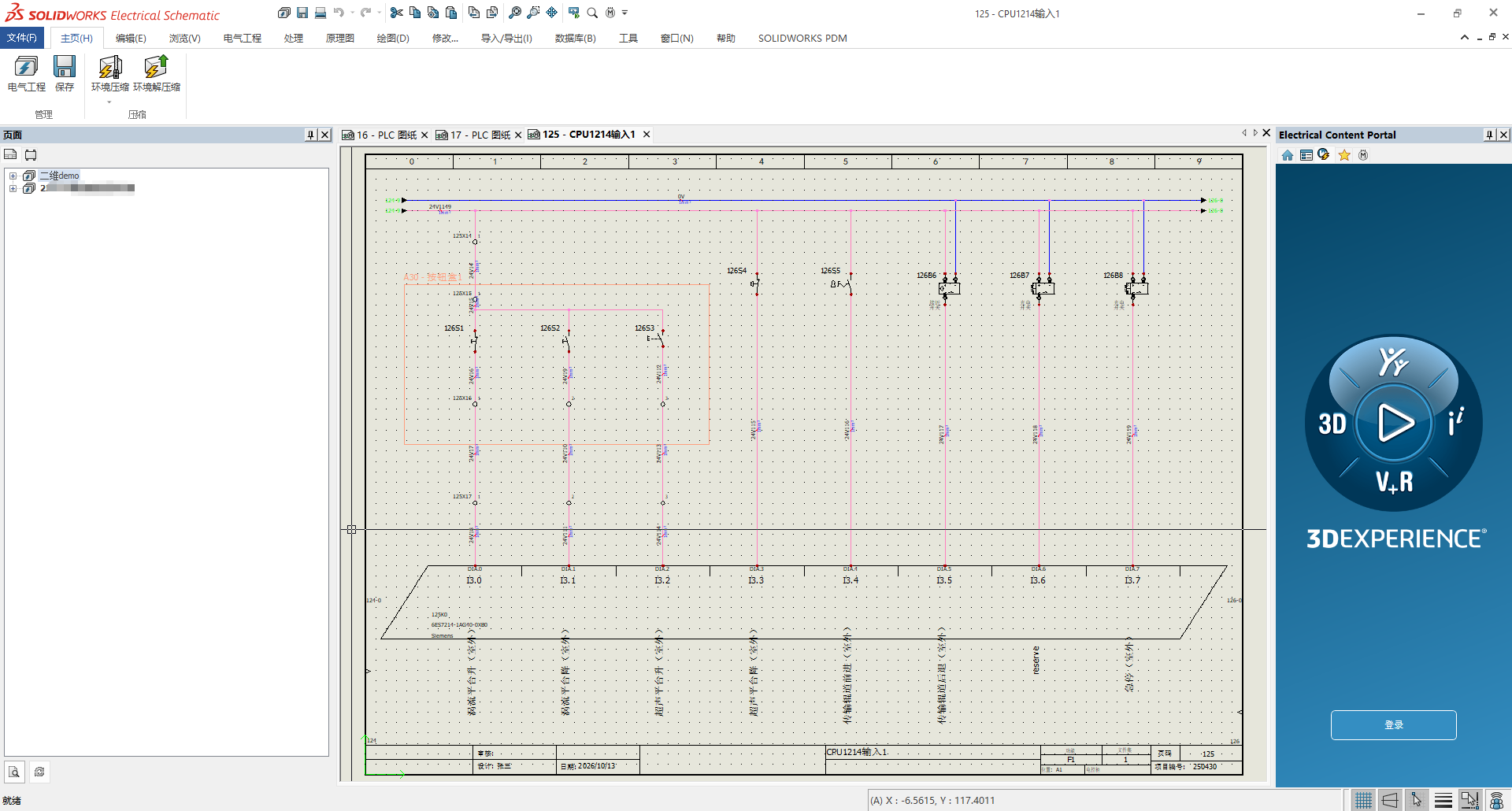
手动画符号并非不可行,但图形本身不会自动关联型号、地址和其他设计数据。发生变更时,相关信息仍需人工同步。使用PLC管理器,可以让PLC点位与图纸数据保持关联,减少重复维护。
PLC在
SOLIDWORKS Electrical
里是如何带数据的
1、插入即带通道
在PLC管理器里选好制造商零件(PLC或模块),它的通道列表就按零件配置自动带出来;新建图纸时PLC的图形也能自动生成,不用一个一个点手画。前提是这个零件在库里已经配好了通道。
2、关联厂家部件
你选的是什么PLC、什么模块,型号和参数就挂在设备上,直接进BOM,不用再单独登记。
3、地址跟着数据走
所有地址集中在PLC/输入-输出管理器里一列看全,方便统一检查和调整,不用散在图里一个个找。
4、一键出I/O表
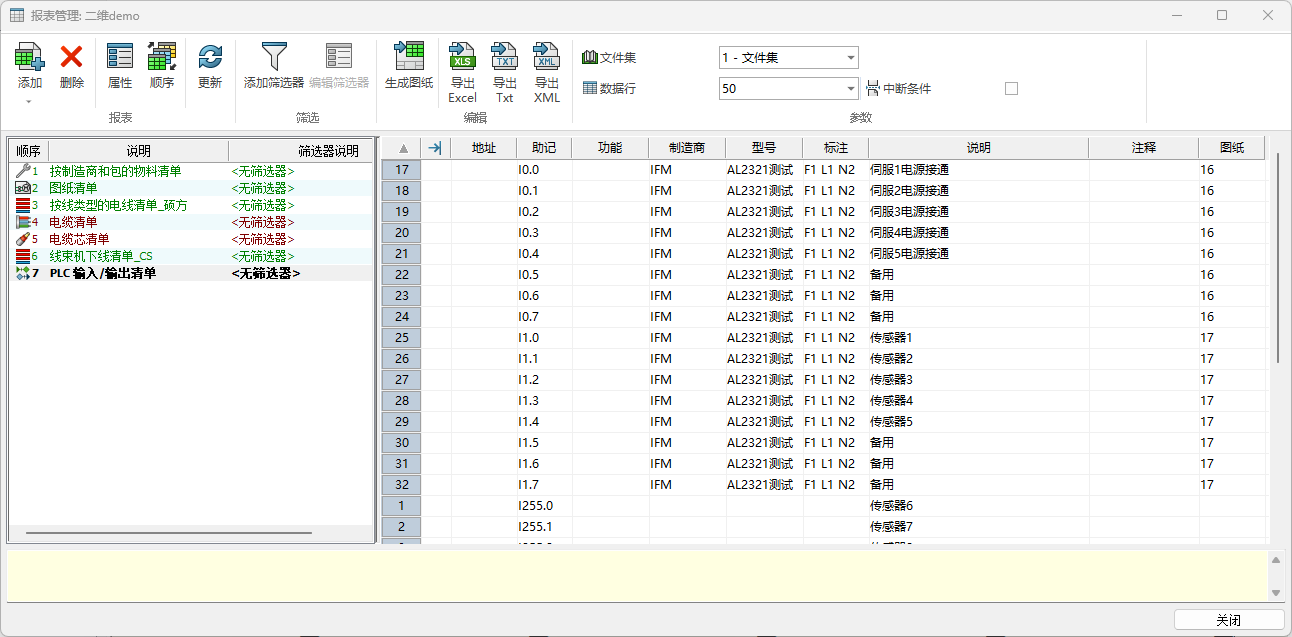
原理图画完,在报表里直接生成I/O清单——地址、信号名、对应设备、品牌、图纸页一目了然。
如何在
SOLIDWORKS Electrical
里画一张PLC图
方法一:通过PLC管理器自动生成PLC图纸
第一步、打开PLC管理器点击“添加plc”进行命名与选型。
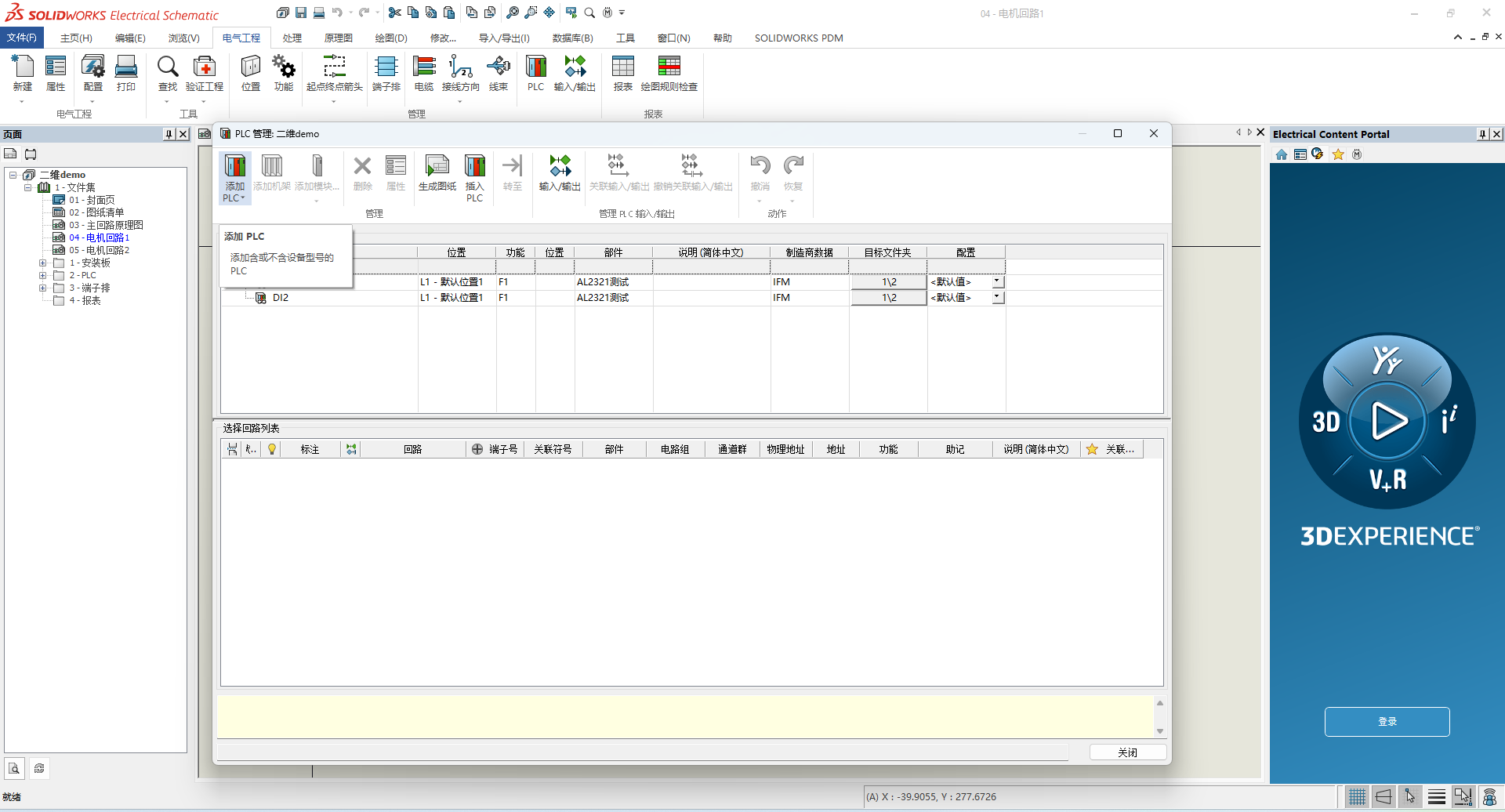
第二步、点击“输入输出”按钮进行IO的填写(支持表格式批量粘贴)。
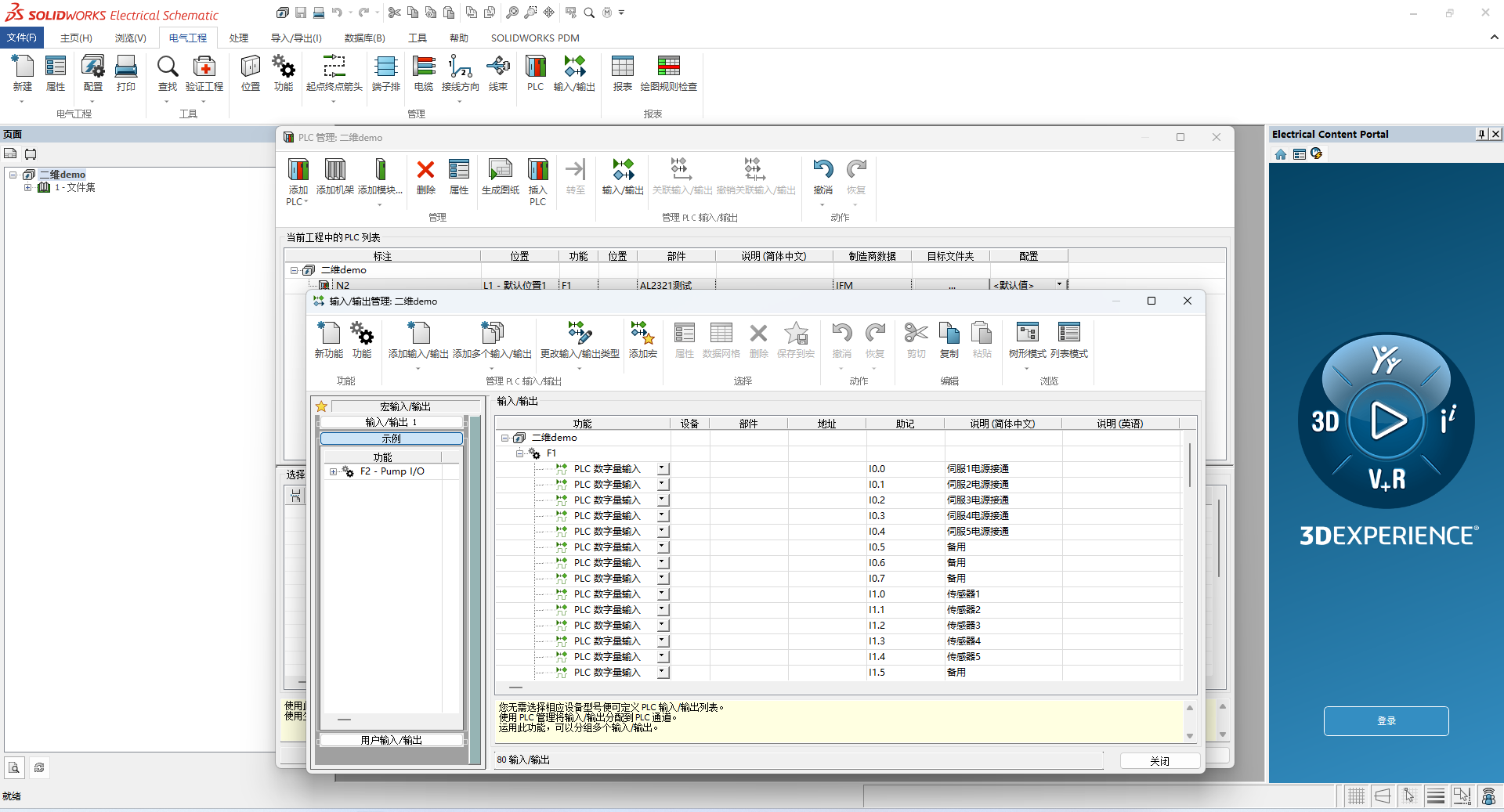
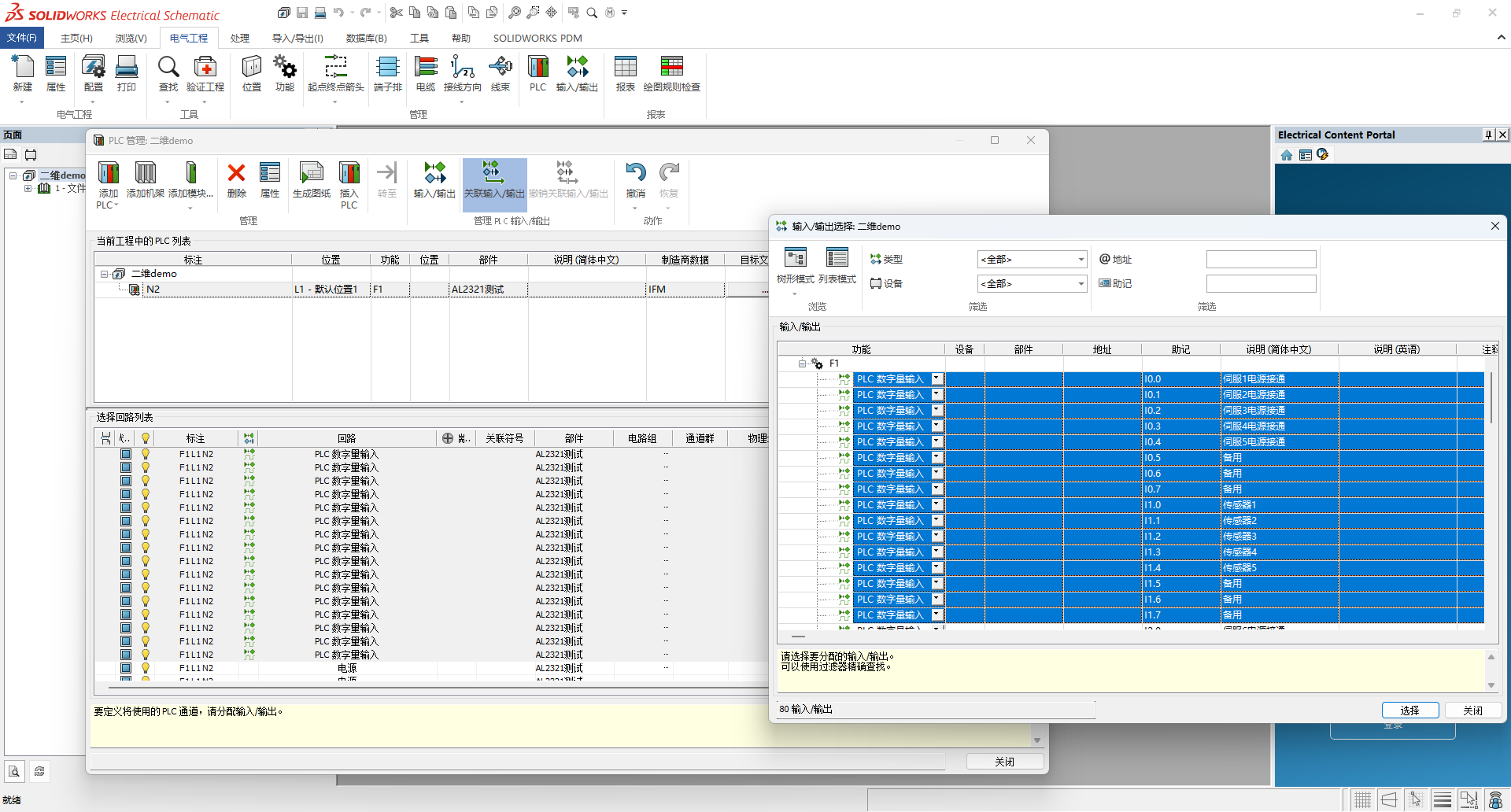
第三步、点击“关联输入输出”将选型中的输入点与IO表中的输入点进行关联。
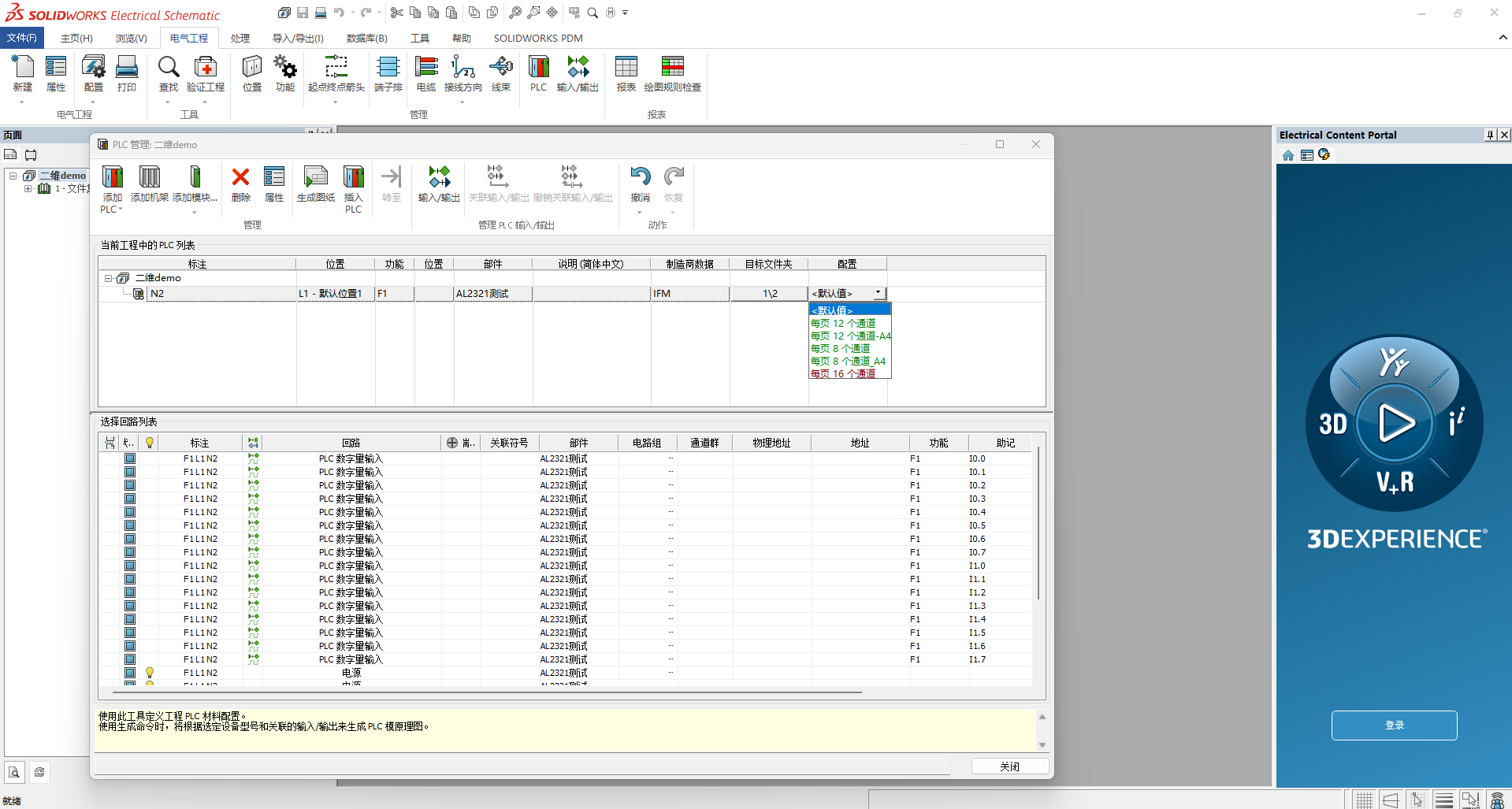
第四步、选择图纸生成的目标文件夹与PLC图纸生成配置,也可以使用默认配置。
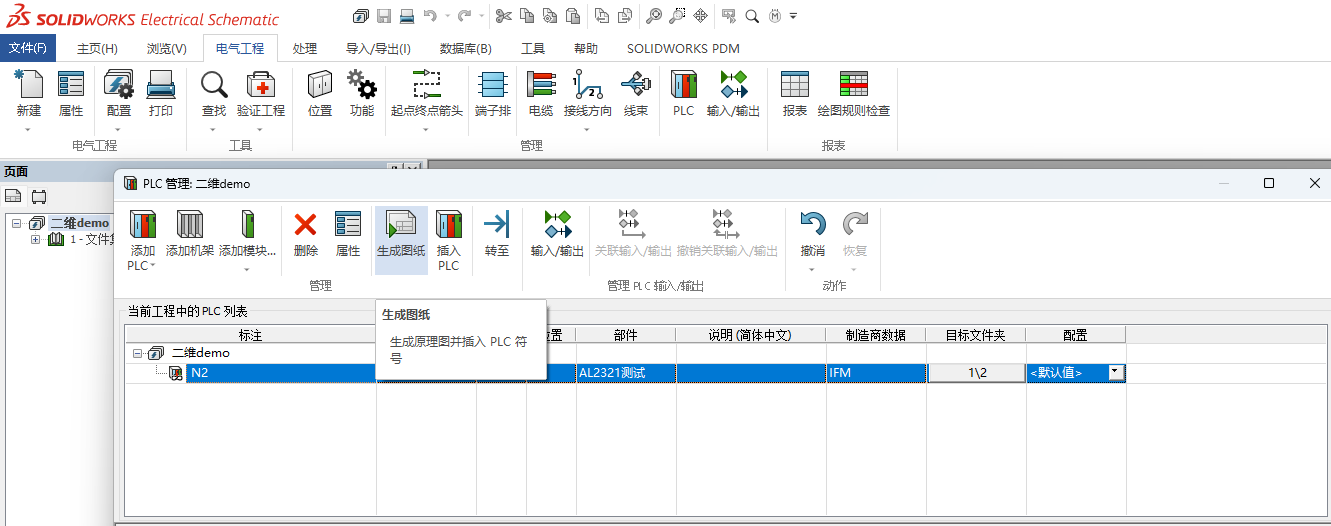
第五步、点击“生成图纸”在设置的文件夹中一键式生成PLC图纸。
第六步、打开生成PLC图纸 为每个通道画上/修改通道回路。
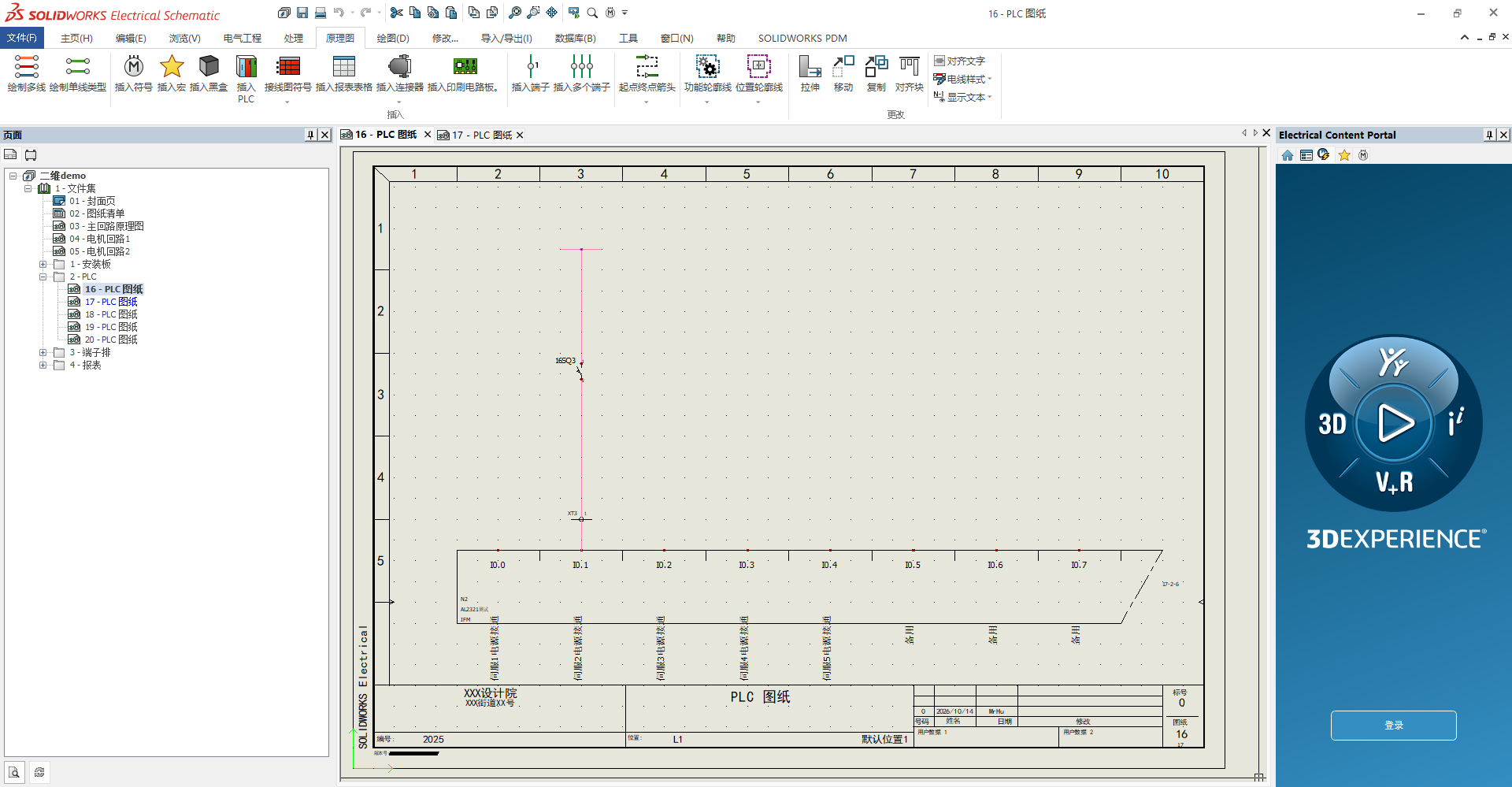
方法二:手动插入PLC模块
前四步与上一方法类似,从生成图纸开始变得不同。
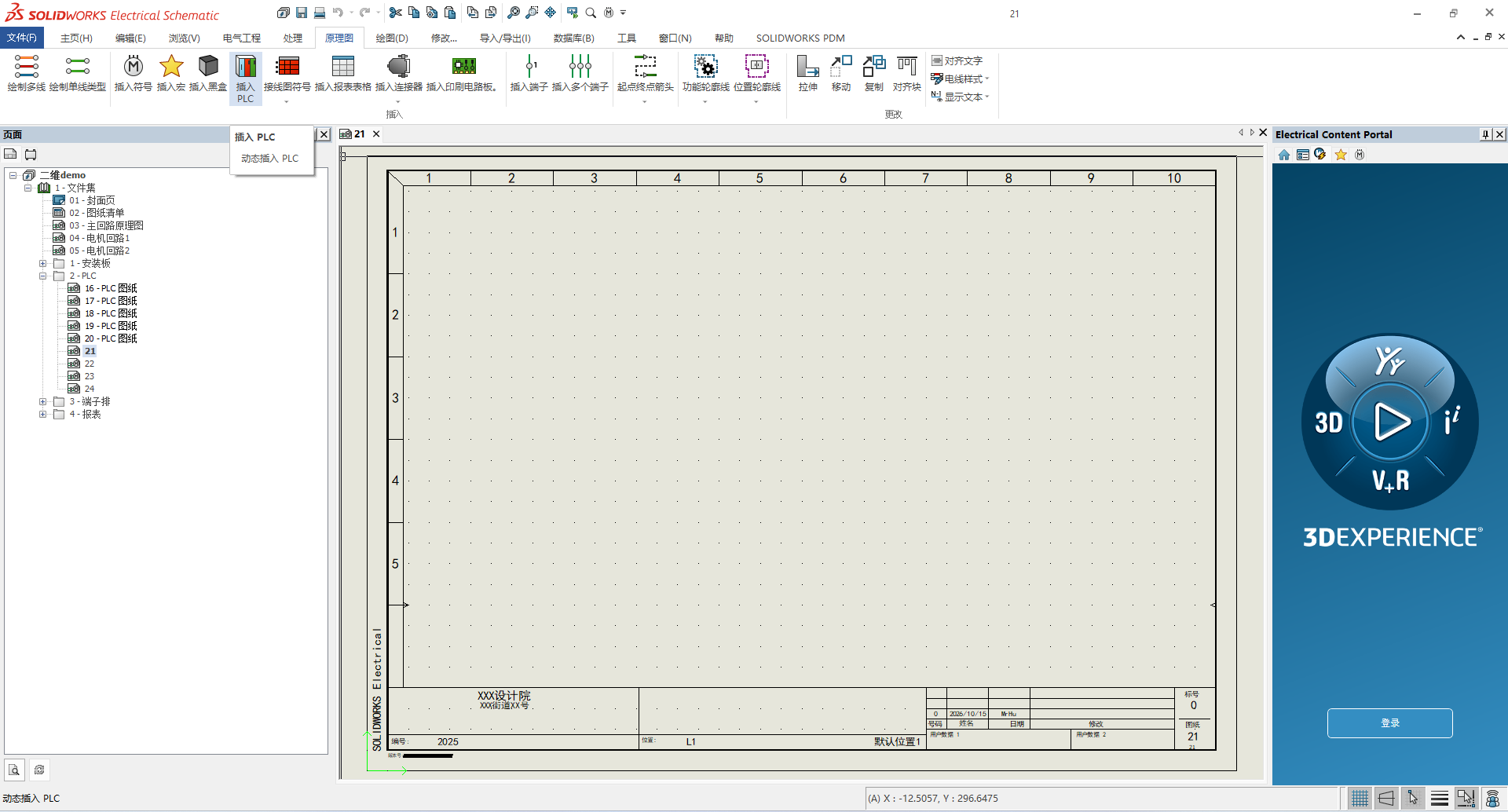
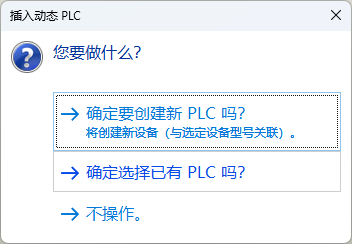
第五步,当选型与IO设置好后,关掉PLC管理器,新建一页原理图或者打开一页空的原理图,点击“插入PLC”,“确定选择已有PLC”。
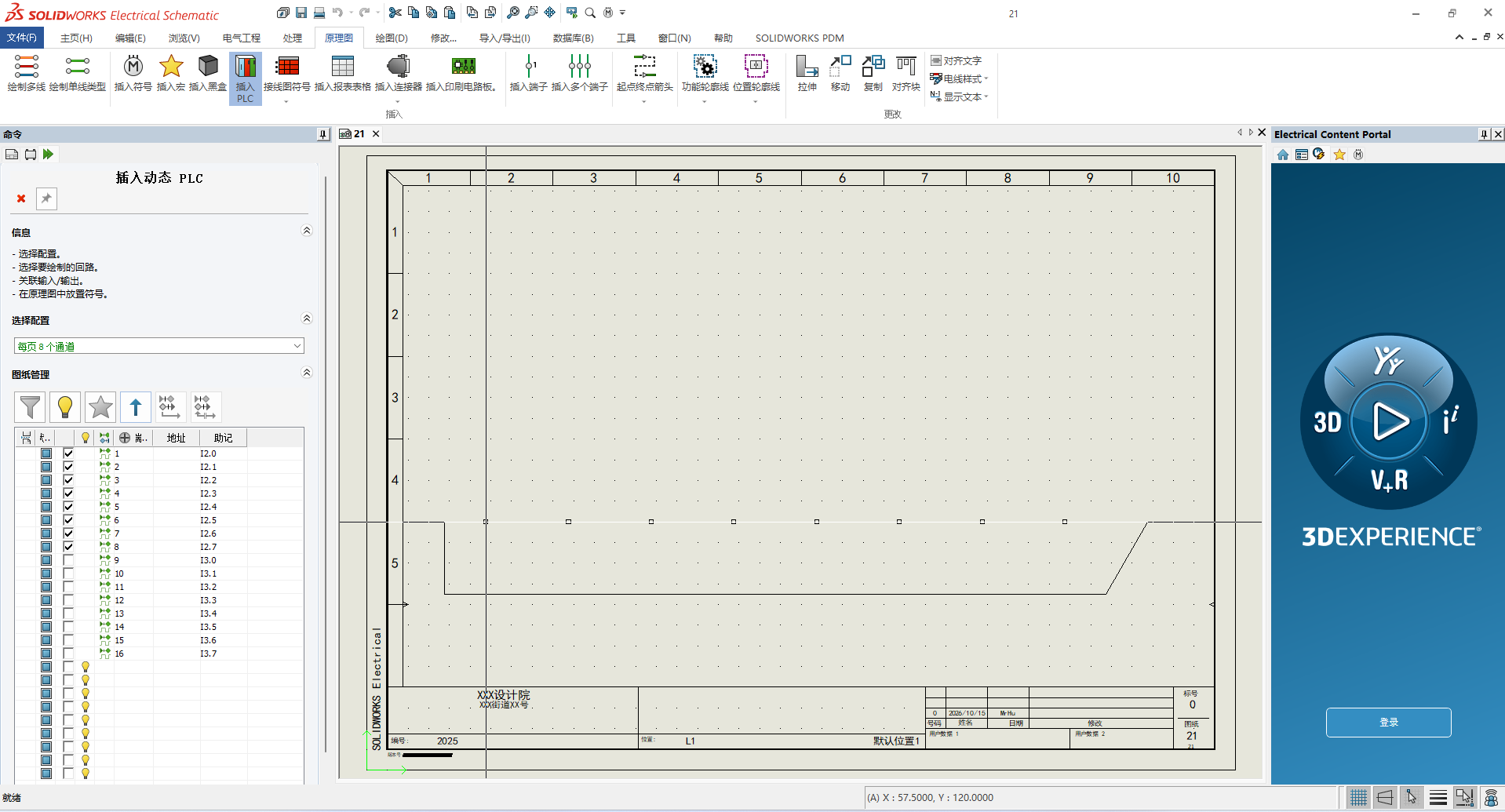
第六步、选择还未插入的PLC后就可以手动的在原理图中插入PLC了,在左侧的插入对话框中选择PLC模板、勾选想要的PLC回路,可多可少 可上可下 根据需要自行调整。
第七步、最后补充好每个通道的原理回路即可。
两种方法一个是自动一键式生成所有模块通道;一种是可以手动决定生成哪些模块通道与生成位置。不过都要用到PLC图纸模板,所以选对PLC图纸模板也很重要。
一些注意事项
1. 插模块没选对型号、没关联部件,结果通道种类和个数对不上,IO容易错乱;而且零件若没在库里配好通道,选了也带不出通道,开始设计前也要确认IO表格中有无地址。
2. 地址不统一、不检查,最后I/O表一列看下来全是乱的,现场调试对不上号——所以地址一定要检查确认好。三是信号名不写或写完不统一,I/O表出来没人看得懂。这三点从第一次就用PLC管理器把地址管理好了就行。
常见问题解答
问:非标项目每个项目PLC型号都不一样, SOLIDWORKS Electrical还能复用吗?
能。PLC 图纸模板存在项目和程序里,换型号就在库里换关联部件,图上的通道结构保留,新的模块图重新出就行,不用每次都调整。
问:我们PLC程序不在 SOLIDWORKS Electrical里写,画图还有意义吗?
有。 SOLIDWORKS Electrical管的是图纸上PLC点位和I/O的对应,跟程序是两回事。图准了、I/O表准了,给编程和调试的人就是对得上的,不会因为图纸错导致点位对不上、找错点。