

 发布日期:2025-12-11
 浏览次数:1861
 分享:
分享:


各位工程师朋友,大家好!在日常使用SOLIDWORKS时,你是否遇到过窗口突然闪烁、装配效率低下或文件管理混乱等问题?本期技术分享将针对5个常见常见使用问题,供大家参考。
解决办法
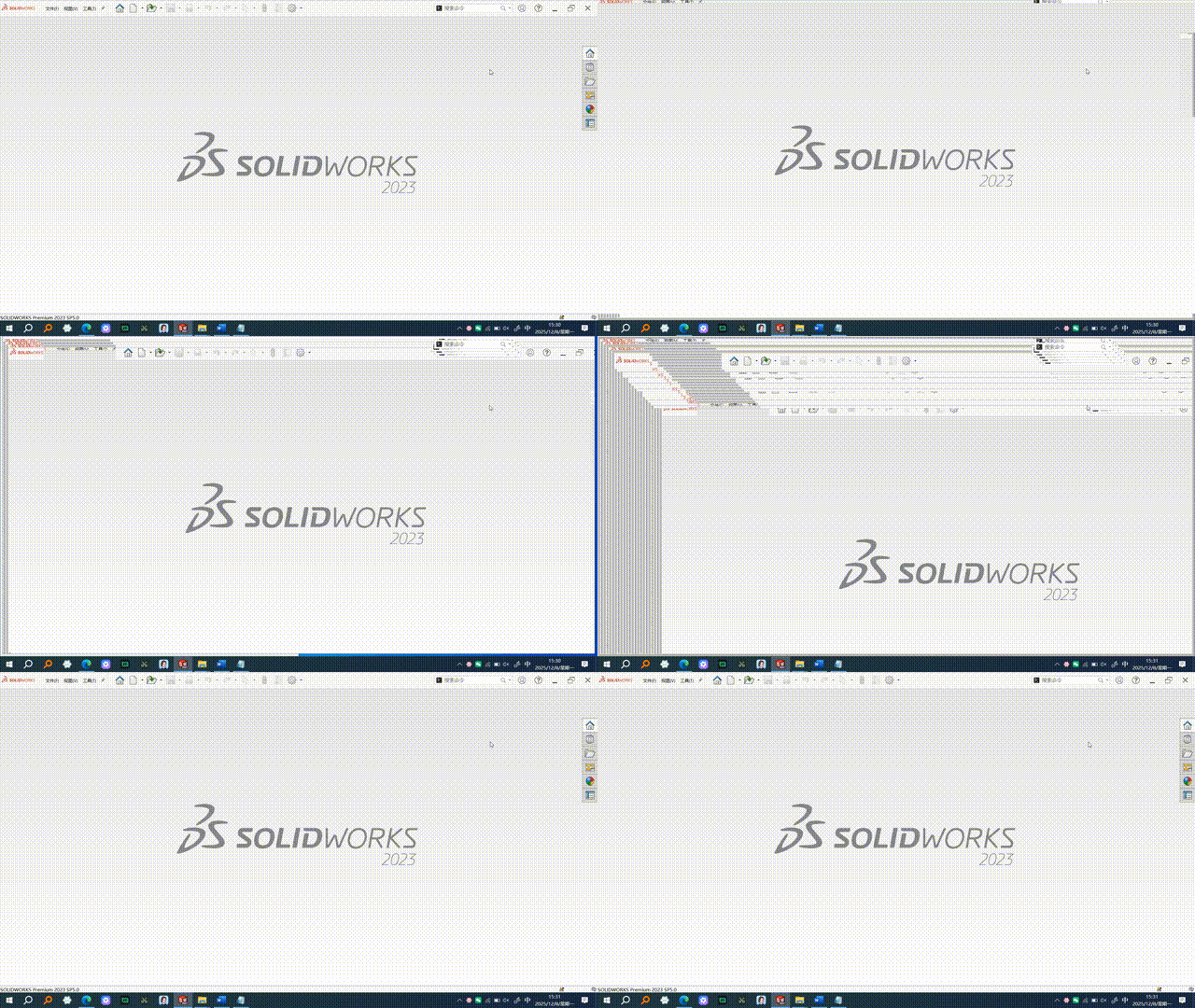
F11键卡住,系统在全屏模式与窗口模式切换。
问题根源:SOLIDWORKS中F11键可切换全屏模式,若长按则视为“反复点击”,导致窗口闪烁。
解决方案:
再次按下F11键,尝试将按键复位。或拔下键盘,等待系统窗口正常后再接入。
解决办法
使用Tab键(隐藏)与Shift+Tab键(显示)实现快速切换。
操作步骤:
1. 将鼠标【悬停】在需操作的零件上
2. 按Tab键立即隐藏该零件
在空白区域按Shift+Tab可重新显示最近隐藏的零件
特别提示:
将要隐藏的零件不是【鼠标选中】的,而是【鼠标指定】的。
解决办法
使用Tab键,实现快速配合。
操作步骤:
1. 选择零件的待匹配特征(例如面、边线)
2. 按住Tab键后拖动鼠标,靠近其他零件时就会自动吸附。
特别提示:
匹配紧固件类部件时,选择边线更容易匹配,结合“派生阵列”功能还可以在切换孔数量时自动适配零件。
解决办法
使用Pack and Go功能,确保文件不丢失。
操作步骤:
文件→Pack and Go
特别提示:
项目交付前强烈建议此功能,避免遗漏零部件。
也可勾选“包括工程图”、“包括模拟结果”等所需文件类型。
解决办法
利用“模型封套”功能。
右键部件→“封套”→设置为封套
使用场景:
管路、电器线路、限位开关安装位置等示意图。